Fast jede Anleitung auf sakis.tech beginnt mit demselben Satz: Du brauchst einen Server mit Docker. Dieser Beitrag ist der eine Ort, an dem genau das passiert. Du hast einen frisch installierten Linux-Server, Debian oder Ubuntu, und bist per SSH verbunden. Am Ende läuft Docker, dein Benutzer darf es bedienen, und jede weitere Anleitung kann direkt bei der Anwendung anfangen.
sudo. Der Weg ist das offizielle Installationsskript von Docker, für Debian und Ubuntu derselbe. Rund 15 Minuten, Stufe Einsteiger: Du brauchst nur zu wissen, wie du dich per SSH verbindest, alles andere erkläre ich. Stand: Docker 29, geprüft am 11-11-2026 auf einem frischen Debian 13.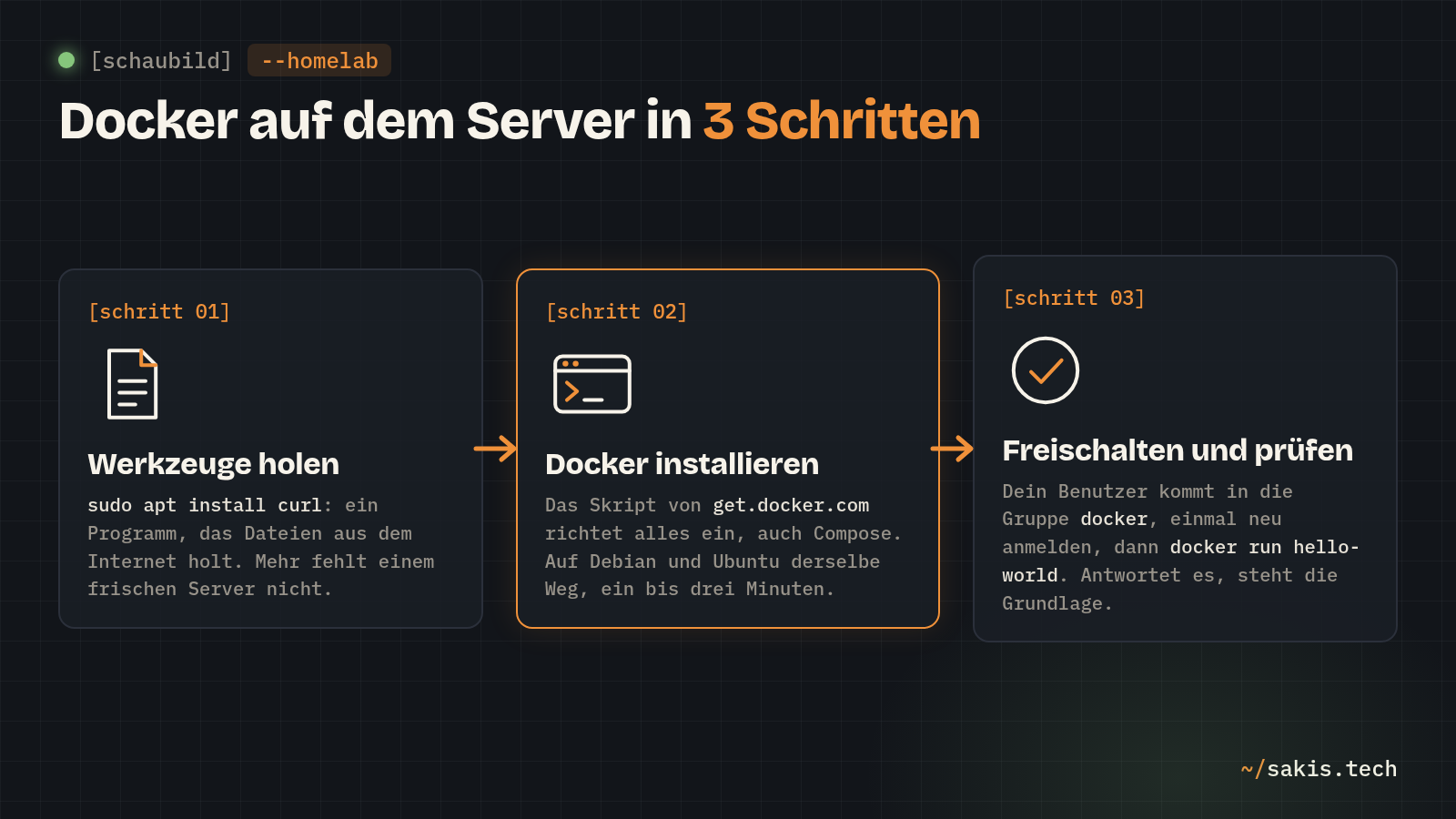
Vorwissen: SSH, Terminal, Docker in drei Sätzen
Drei Begriffe begegnen dir in jedem Abschnitt, deshalb stehen sie hier einmal am Stück.
ssh benutzername@192.168.178.20: Vor dem @ steht dein Benutzername auf dem Server (der, der sudo darf), dahinter seine Adresse. Beides setzt du durch deine eigenen Werte.Noch ein Wort zur Anmeldung. Du bist als Benutzer angemeldet, der sudo darf; bei Ubuntu ist das der Benutzer aus der Einrichtung, bei Debian der, den du beim Installieren angelegt hast. Deine Eingabezeile endet mit einem $. sudo steht vor jedem Befehl, der am System etwas ändert, und heißt „diesen einen Befehl als Verwalter ausführen", so wie ein Hausmeister, der für einen Handgriff den Generalschlüssel aus der Tasche holt. Bist du als root angemeldet, dem Verwalter-Konto selbst, endet deine Zeile mit #, und du lässt sudo einfach weg.
Was du brauchst
- Einen frisch installierten Server mit Debian 12 oder 13 oder Ubuntu 22.04 oder neuer, erreichbar per SSH, und einen Benutzer, der
sudodarf (Prüfbefehl:sudo -vfragt höchstens nach deinem Passwort und meldet sonst nichts). Geprüft wurde mit Debian 13. - Internet auf dem Server, weil wir Docker herunterladen.
- IP-Adresse des Servers:
192.168.178.20
Werkzeuge installieren
Ein frischer Server kann wenig. Eines brauchen wir gleich: curl, ein Programm, das Dateien aus dem Internet holt. Es kommt als Paket.
apt. apt update lädt den aktuellen Katalog, apt install holt und installiert ein Paket.sudo apt update
sudo apt install -y curl ca-certificatesDas -y beantwortet die Rückfrage „Weiter?" vorab mit Ja. Das Paket ca-certificates ist die Liste der vertrauenswürdigen Aussteller, damit curl verschlüsselte Verbindungen prüfen kann. Einen Texteditor für das Terminal musst du nicht installieren: nano bringen Debian und Ubuntu schon mit, spätere Anleitungen benutzen ihn. Dass curl da ist, zeigt dir eine Zeile mit der Version:
curl --version | head -1Die Ausgabe beginnt mit curl und einer Versionsnummer. Welche Nummer, hängt von deinem System ab, deshalb drucke ich sie nicht ab.
Docker installieren
Docker kommt aus der Quelle des Herstellers, nicht aus dem Katalog von Debian oder Ubuntu, weil der dort oft veraltet ist. Docker bietet dafür ein Installationsskript an, das für Debian und Ubuntu denselben Weg nimmt: Es richtet die Paketquelle von Docker ein und installiert alles Nötige, auch das Compose-Plugin, das wir gleich brauchen. Für Firmenserver empfiehlt Docker, die Paketquelle von Hand einzurichten; der Weg steht in der Docker-Doku für Debian und der für Ubuntu. Für ein Homelab ist das Skript der einfachere und gleichwertige Weg.
curl -fsSL https://get.docker.com -o get-docker.sh
sudo sh get-docker.sh
Der erste Befehl lädt das Skript in die Datei get-docker.sh, der zweite führt es als Verwalter aus. Das dauert ein bis drei Minuten, und es läuft viel Text durch. Am Ende steht eine Zusammenfassung mit der Docker-Version. Docker darf anfangs nur der Verwalter bedienen. Damit du nicht vor jeden Docker-Befehl sudo setzen musst, nimmst du deinen Benutzer in die Gruppe docker auf; $USER ist dabei der Platzhalter für deinen eigenen Benutzernamen, den die Shell selbst einsetzt.
sudo usermod -aG docker $USER
exit
Das exit beendet deine SSH-Sitzung, denn die neue Gruppe gilt erst nach einer neuen Anmeldung. Verbinde dich also noch einmal per SSH, genauso wie am Anfang. Dann die Probe, ob Docker wirklich arbeitet: Es lädt eine winzige Test-Kiste herunter und startet sie.
docker run hello-worldHello from Docker!Diese Zeile steht mitten in der Ausgabe. Siehst du sie, läuft Docker. Und noch das Compose-Plugin, den Bauplan-Leser:
docker compose versionDie Antwort ist eine Zeile, die mit Docker Compose version beginnt. Kommt stattdessen „command not found", hat das Skript nicht sauber durchlaufen; dann einmal sudo sh get-docker.sh wiederholen und auf rote Fehlerzeilen achten. Kommt „permission denied" mit einem Hinweis auf docker.sock, hast du dich nach dem usermod noch nicht neu angemeldet.
Was am Ende eingestellt ist
- Benutzer und Rechte: Dein Benutzer ist in der Gruppe
dockerund startet Container ohnesudo. Das ist bequem, heißt aber auch: Wer sich als dieser Benutzer anmelden kann, hat über Docker Verwalter-Rechte auf dem Server. Gib das Konto niemandem weiter. - Autostart: Docker startet nach einem Neustart des Servers von selbst. Ob deine Container das auch tun, legt später jede Anwendung in ihrem Bauplan fest.
- Updates: Das Skript hat die Paketquelle von Docker eingerichtet. Neue Docker-Versionen kommen deshalb mit
sudo apt updateundsudo apt upgrade, wie alle anderen Pakete. - Von außen: Docker selbst öffnet keine Tür nach außen. Erst eine Anwendung mit einem Port macht etwas im Heimnetz erreichbar.
Wo es klemmt
- „nano: command not found" in einer späteren Anleitung. Auf sehr schlanken Servern fehlt der Editor. Dann hilft
sudo apt install -y nano. sudofragt nach einem Passwort. Das ist dein eigenes Anmelde-Passwort. Beim Tippen erscheint nichts, auch keine Sternchen; einfach eingeben und Enter. Kommt „is not in the sudoers file", darf dein Benutzer keinsudo; dann meldest du dich alsrootan und lässtsudoweg.- „permission denied" mit einem Hinweis auf
docker.sock. Die neue Gruppe gilt erst nach einer neuen Anmeldung. Einmalexit, neu per SSH verbinden, noch einmal versuchen. - Nach einem Neustart läuft Docker nicht. Prüfe es mit
systemctl status docker. Das Installationsskript richtet den Autostart ein; fehlt er, hilftsudo systemctl enable --now docker.
Welche Anwendung soll als Erste in eine Kiste auf deinem Server? Schreib es in die Kommentare, daraus wird eine der nächsten Anleitungen.
Wenn du wissen willst, welche Anleitung als Nächste auf diesem Server landet, trägst du dich in den Newsletter ein; er kommt nur, wenn es etwas Neues gibt.