„Your media, your server, your way.“ So stellt sich Jellyfin auf seiner Startseite vor, und für einmal muss man den Satz nicht übersetzen. Er meint genau das, was da steht: Deine Filme liegen auf deinem Rechner, dein Rechner spielt sie auf Fernseher, Handy und Laptop aus, und niemand außer dir bekommt mit, was du guckst. Kein Konto bei einem Anbieter, kein Abo, kein Server irgendwo, der deine Sammlung katalogisiert.
Jellyfin ist ein Medienserver, freie Software unter der GPL, ohne Premium-Stufe und ohne Telemetrie. Beides steht so auf jellyfin.org, und weil der Quellcode offen liegt, kann man es nachprüfen statt glauben. Seit dem 08-09-2026 gibt es Version 12.0. Die installieren wir jetzt per Docker Compose, mit Ordnern, die du in einem Jahr noch verstehst, und mit einem Container, der nicht als root läuft.
12), geprüft am 12-09-2026.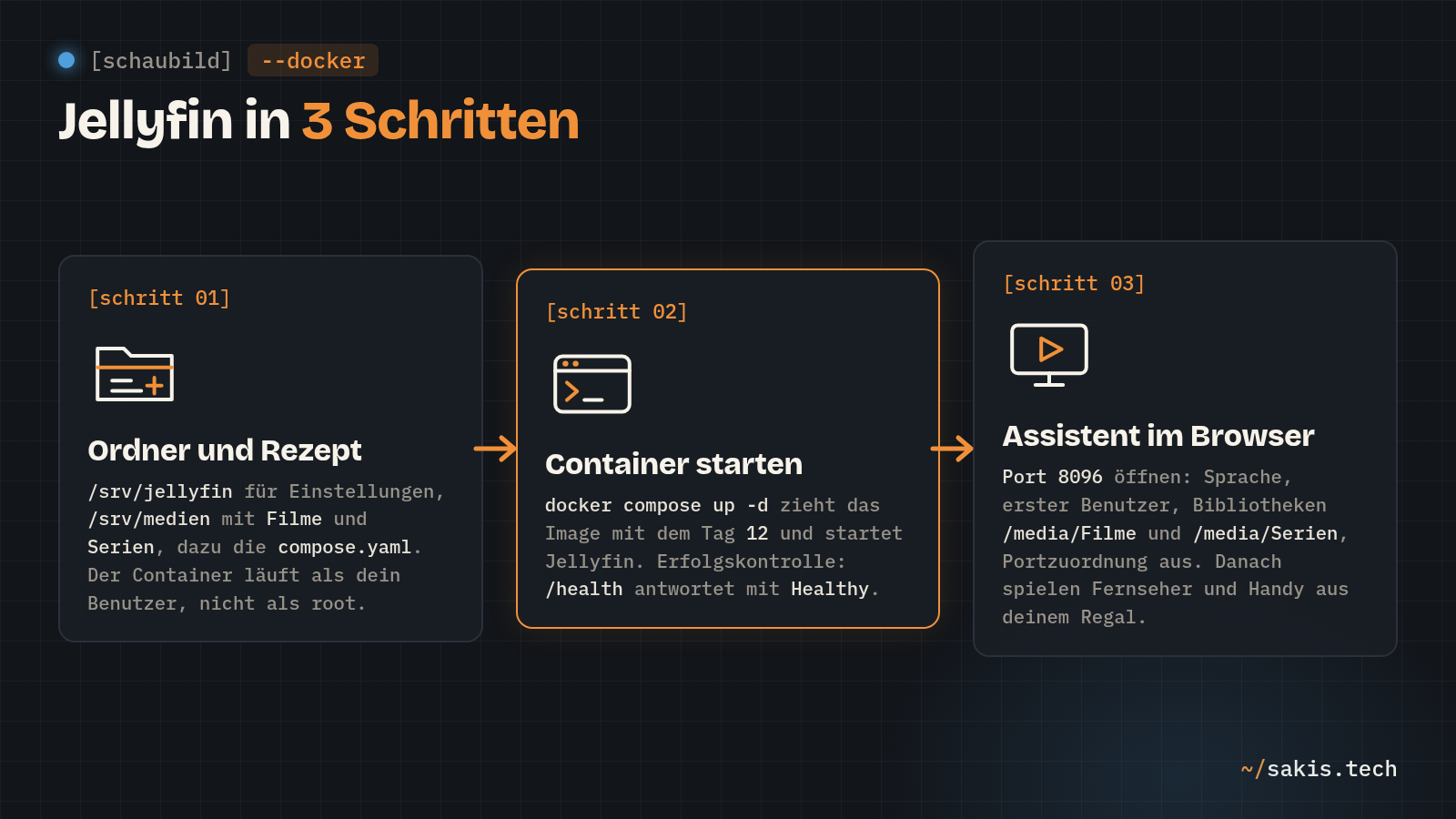
Was Jellyfin macht und was dafür laufen muss
Ein Medienserver nimmt deine Videodateien, erkennt am Dateinamen, welcher Film oder welche Folge das ist, holt Cover und Beschreibung dazu und schickt das Video an das Gerät, das gerade danach fragt. Passt das Format zum Gerät, reicht er die Datei unverändert durch. Passt es nicht, rechnet er sie unterwegs um. Das Zweite heißt Transcoding, und es ist der Grund, warum ein Medienserver mal gar nichts und mal die ganze CPU braucht.
Abspielen kann so ziemlich alles, was einen Bildschirm hat. Jellyfin hat eigene Apps für Android TV und Fire TV, LG webOS, Samsung Tizen, Roku und Xbox, für Android und iOS, einen Desktop-Player und ein Kodi-Add-on. Jeder Browser geht sowieso. Der Weg ist immer derselbe:
Warum Docker und nicht das Debian-Paket? Weil die ganze Installation dann aus einer Datei besteht und ein Update aus zwei Befehlen. Und weil das Image seinen eigenen ffmpeg mitbringt: Die Jellyfin-Doku empfiehlt ausdrücklich jellyfin-ffmpeg und warnt, dass ein fremdes ffmpeg nur teilweise beschleunigt. Im offiziellen Image jellyfin/jellyfin steckt der richtige schon drin.
Was du brauchst
- Einen Linux-Rechner mit Docker und Docker Compose v2. Das Image gibt es für amd64 und arm64; ein Raspberry Pi 4 oder 5 reicht, solange die Geräte die Dateien direkt abspielen, beim Transcoding geht ihm die Luft aus. Wer Docker noch nicht hat: Bei Paperless-ngx steht der Weg.
- Platz für die Sammlung, auf dem Rechner selbst oder auf einer dort eingehängten Platte. Wo genau, legen wir gleich fest.
- Port 8096 frei.
- Ein Gerät im selben Netz, auf dem du am Ende etwas abspielst, und sei es der Browser auf dem Laptop.
Die prüfbaren Punkte klärst du auf dem Server. Zuerst Docker:
docker --version
docker compose version
Beide Zeilen liefern eine Versionsnummer. Fehlt die zweite, oder kennt dein Rechner nur docker-compose mit Bindestrich, ist das die alte Version 1; die Anleitung setzt v2 voraus.
Dann deine Benutzerkennung. Jellyfin soll gleich als dein Benutzer laufen, und dafür brauchst du zwei Zahlen:
id -u
id -g
1000
1000Auf den meisten Rechnern kommt zweimal 1000, weil das der erste Benutzer ist, der bei der Installation angelegt wurde. Steht bei dir etwas anderes, merk es dir: Die Zahl kommt unten an zwei Stellen vor.
Und der Port:
sudo ss -tulpn | grep ':8096 ' || echo "Port 8096 ist frei"Port 8096 ist freiSteht statt der Meldung eine Zeile mit einem Programmnamen, sitzt dort schon jemand. Wie du ihn findest, steht in einem eigenen Beitrag.
Alle Befehle rechnen mit denselben Beispielwerten. Wo sie unten auftauchen, setzt du deine ein:
- IP-Adresse des Docker-Rechners:
192.168.178.20 - Benutzer- und Gruppenkennung auf dem Server:
1000und1000 - Ordner für die Compose-Datei:
~/jellyfin - Ordner für Jellyfins eigene Daten:
/srv/jellyfin, darinconfigundcache - Ordner für die Sammlung:
/srv/medien, darinFilmeundSerien - Port der Weboberfläche:
8096 - Erster Benutzer in Jellyfin:
sakis - Sein Passwort:
Regal-Kino-2026als Platzhalter; du nimmst ein eigenes, langes
Schritt 1: Ordner anlegen und dir selbst übergeben
Jellyfin braucht drei Orte: config für Datenbank, Benutzer, Einstellungen und die heruntergeladenen Cover, cache für Vorschaubilder und Zwischendateien beim Transcoding, und die Sammlung selbst. Die ersten beiden kommen unter /srv/jellyfin, die Sammlung unter /srv/medien, getrennt nach Filmen und Serien. /srv statt Home-Verzeichnis, weil die Sammlung nicht an deinem Benutzerkonto hängen soll: Kommt später ein zweiter Dienst dazu, etwa Immich für die Fotos, findet er seinen Platz daneben.
sudo mkdir -p /srv/jellyfin/config /srv/jellyfin/cache /srv/medien/Filme /srv/medien/Serien
sudo chown -R 1000:1000 /srv/jellyfin /srv/medien
ls -ln /srv
Unter /srv darf nur root Ordner anlegen, deshalb sudo. Der zweite Befehl übergibt sie deinem Benutzer, mit den beiden Zahlen aus id. Der dritte zeigt das Ergebnis: In der dritten und vierten Spalte steht jeweils 1000, bei jellyfin wie bei medien. Stünde dort 0, gehörten die Ordner noch root, und Jellyfin dürfte gleich nicht hineinschreiben.
Liegt deine Sammlung schon woanders, etwa auf einer Platte unter /mnt/daten/Filme, lässt du /srv/medien weg und trägst in der Compose-Datei deinen Pfad ein. Der Container muss die Dateien lesen dürfen, mehr nicht.
Dazu ein Ordner für die Compose-Datei, im Home-Verzeichnis, wie bei allen Diensten hier:
mkdir -p ~/jellyfin
cd ~/jellyfin
Schritt 2: Die Compose-Datei
Grundlage ist die Compose-Datei aus der Jellyfin-Doku zur Container-Installation. Ich habe sie auf das gekürzt, was ein Heimnetz braucht, und die Pfade aus Schritt 1 eingesetzt. Was jede Zeile tut, steht unter der Datei.
Datei anlegen:
nano compose.yamlInhalt einfügen, mit Strg+O und Enter speichern, mit Strg+X schließen:
services:
  jellyfin:
    image: jellyfin/jellyfin:12
    container_name: jellyfin
    user: 1000:1000
    ports:
      - "8096:8096/tcp"
      - "7359:7359/udp"
    volumes:
      - /srv/jellyfin/config:/config
      - /srv/jellyfin/cache:/cache
      - /srv/medien/Filme:/media/Filme
      - /srv/medien/Serien:/media/Serien
    restart: unless-stopped
Ob Compose die Datei versteht, zeigt eine Probe ohne Start:
docker compose config --quiet && echo OKOKKommt eine Fehlermeldung mit Zeilennummer statt OK, ist an dieser Stelle fast immer ein Leerzeichen zu viel oder zu wenig; YAML zählt die Einrückung.
image: jellyfin/jellyfin:12 Das offizielle Image, festgenagelt auf die Hauptversion. Der Tag 12 bekommt alle 12.x-Updates, springt aber nie von selbst auf 13. Heute zeigen 12, 12.0 und latest auf dasselbe Image, die Prüfsummen auf Docker Hub sind identisch. Der Unterschied kommt später: Für den Sprung auf 12 hat Jellyfin ein vollständiges Backup dringend nahegelegt, weil die Datenbankänderungen keinen Weg zurück lassen. So einen Sprung will man bewusst machen, nicht bei einem beiläufigen pull. Was das Update auf 12 konkret bedeutet, steht im Beitrag zum Release.
user: 1000:1000 Der Container läuft als dein Benutzer, nicht als root. In der Doku ist die Zeile als optional markiert; für mich ist es die wichtigste in der Datei. Alles, was Jellyfin schreibt, gehört damit dir, und du kommst ohne sudo an deine Daten. Der Preis ist Schritt 1: Die Ordner müssen dir gehören, sonst startet Jellyfin nicht.
ports 8096 ist die Weboberfläche und zugleich die Schnittstelle für alle Apps, per HTTP. 7359 per UDP ist die Erkennung: Darüber finden die Apps im Heimnetz den Server von selbst, ohne dass du eine Adresse eintippst. Den HTTPS-Port 8920 lassen wir weg, die Doku rät, HTTPS einem Reverse Proxy zu überlassen. Und network_mode: host, das die Doku als Alternative zeigt, brauchst du laut derselben Doku nur für DLNA, und DLNA ist in Jellyfin ein Plugin.
volumes Links steht der Ordner, wie ihn dein Rechner kennt, rechts der Name, unter dem der Container ihn sieht. Für Jellyfin heißt deine Filmsammlung /media/Filme, und genau so trägst du sie gleich im Assistenten ein. Die beiden Medienordner hänge ich einzeln ein statt /srv/medien als Ganzes: So sieht Jellyfin nur Filme und Serien, und ein Ordner Fotos oder Backup daneben bleibt unsichtbar.
restart: unless-stopped Nach einem Neustart des Rechners kommt der Container von selbst wieder hoch, außer du hast ihn vorher bewusst angehalten.
Schritt 3: Starten
docker compose up -dBeim ersten Mal lädt Docker das Image; an einer normalen Leitung ist das in unter einer Minute erledigt, an einer langsamen dauert es ein paar. Danach:
docker compose psIn der Spalte STATUS muss Up stehen, nach spätestens einer Minute ergänzt um (healthy). Das Image bringt einen eigenen Gesundheitstest mit: Alle 30 Sekunden fragt es sich selbst unter /health, ob Webserver und Datenbank antworten. Dieselbe Frage kannst du stellen:
curl -s http://127.0.0.1:8096/health; echoHealthyEin Wort, und es ist das richtige. Das ist die Stelle, die ich bei jedem Dienst kurz auskoste: Der Container hat in /srv/jellyfin/config seine Datenbank angelegt, unter deinem Benutzer, und meldet sich gesund. Fehlt curl auf dem Rechner, holt sudo apt install curl es nach; oder du gehst gleich in den Browser, das ist ohnehin der nächste Schritt.
Schritt 4: Der Einrichtungsassistent
Alles Weitere passiert im Browser. Der Assistent hat laut Doku sechs Seiten, in dieser Reihenfolge: Sprache, Admin-Konto, Bibliotheken, Metadaten-Sprache, Fernzugriff, fertig.
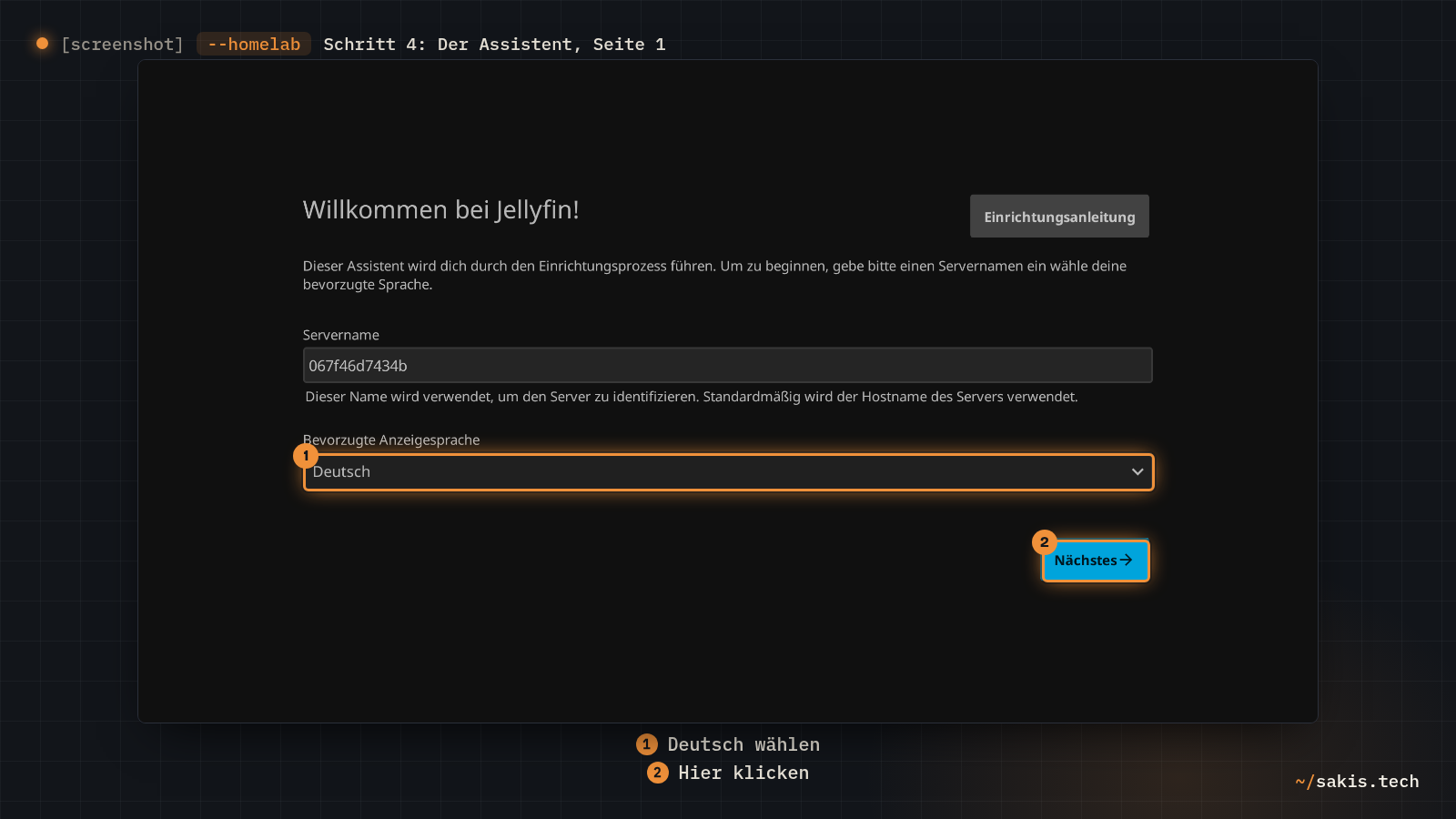
Im Browser http://192.168.178.20:8096 öffnen. Die erste Seite heißt Willkommen bei Jellyfin! und hat zwei Felder: Servername ist mit dem Namen deines Rechners vorbelegt und kann so bleiben; bei Bevorzugte Anzeigesprache wählst du Deutsch, falls dort noch Englisch steht. Unten Nächstes. Die zweite Seite heißt Erzähl uns etwas über dich: bei Benutzername sakis eintragen, bei Passwort und Passwort (bestätigen) ein neues, langes Passwort (in den Beispielwerten steht ein Platzhalter). Wieder Nächstes. Stand Jellyfin 12.0.
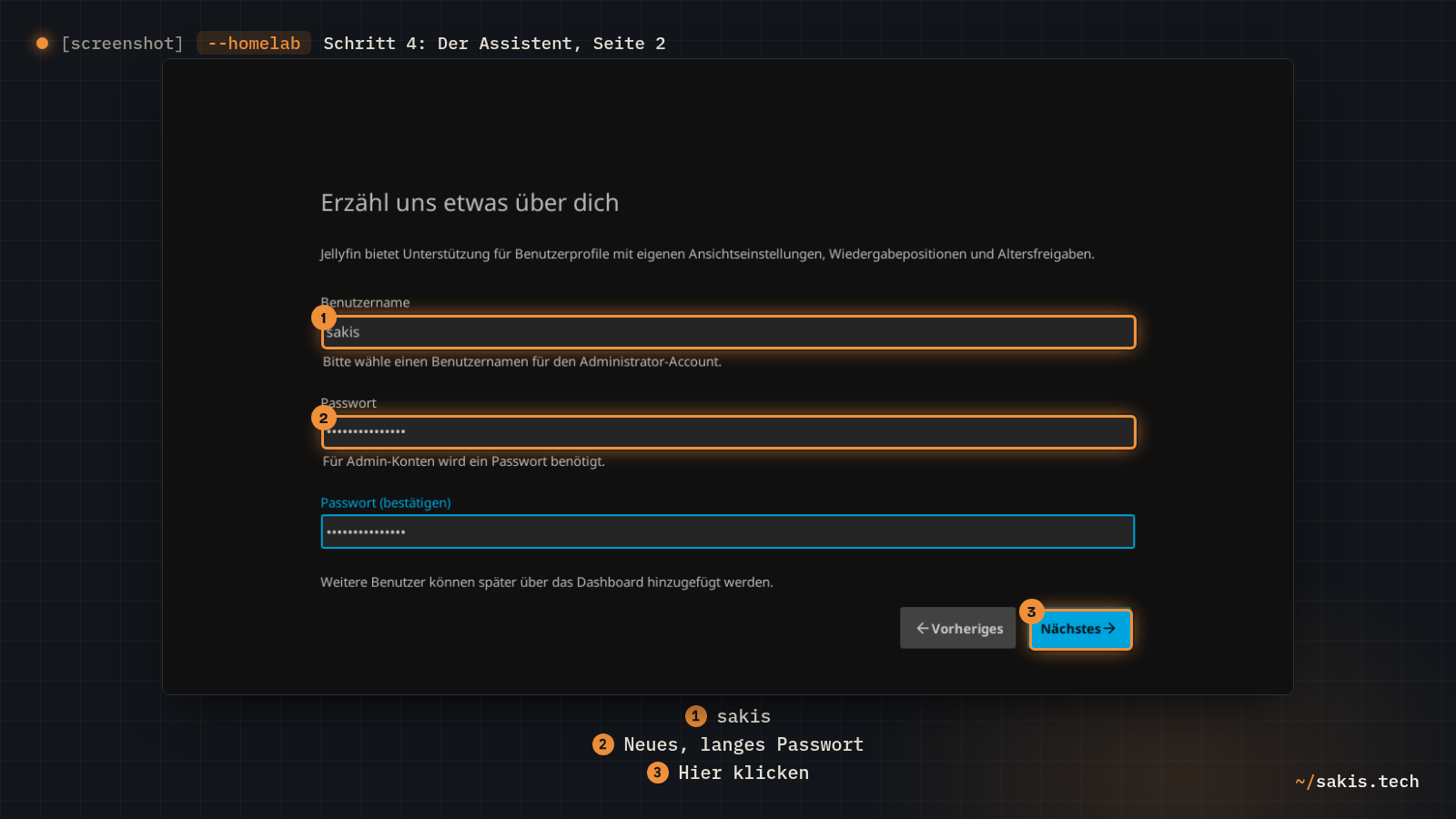
Das ist das Admin-Konto dieses Servers. Die Doku bittet um ein starkes Passwort, und ich würde es direkt in den Passwort-Manager legen, bevor der Browser es sich merkt und du es in einem Jahr am Fernseher brauchst.
Die dritte Seite heißt Medienbibliotheken einrichten. Auf Medienbibliothek hinzufügen. Im Dialog bei Inhaltstyp Filme wählen und bei Anzeigename Filme eintragen. Bei Verzeichnisse auf das Plus; im Fenster Verzeichnis wählen in das Feld Ordner den Pfad /media/Filme tippen und OK. Alle anderen Einstellungen bleiben auf der Vorgabe; unten im Dialog OK. Dasselbe noch einmal für die Serien: Medienbibliothek hinzufügen, Inhaltstyp Serien, Anzeigename Serien, Ordner /media/Serien. Dann Nächstes. Stand Jellyfin 12.0.
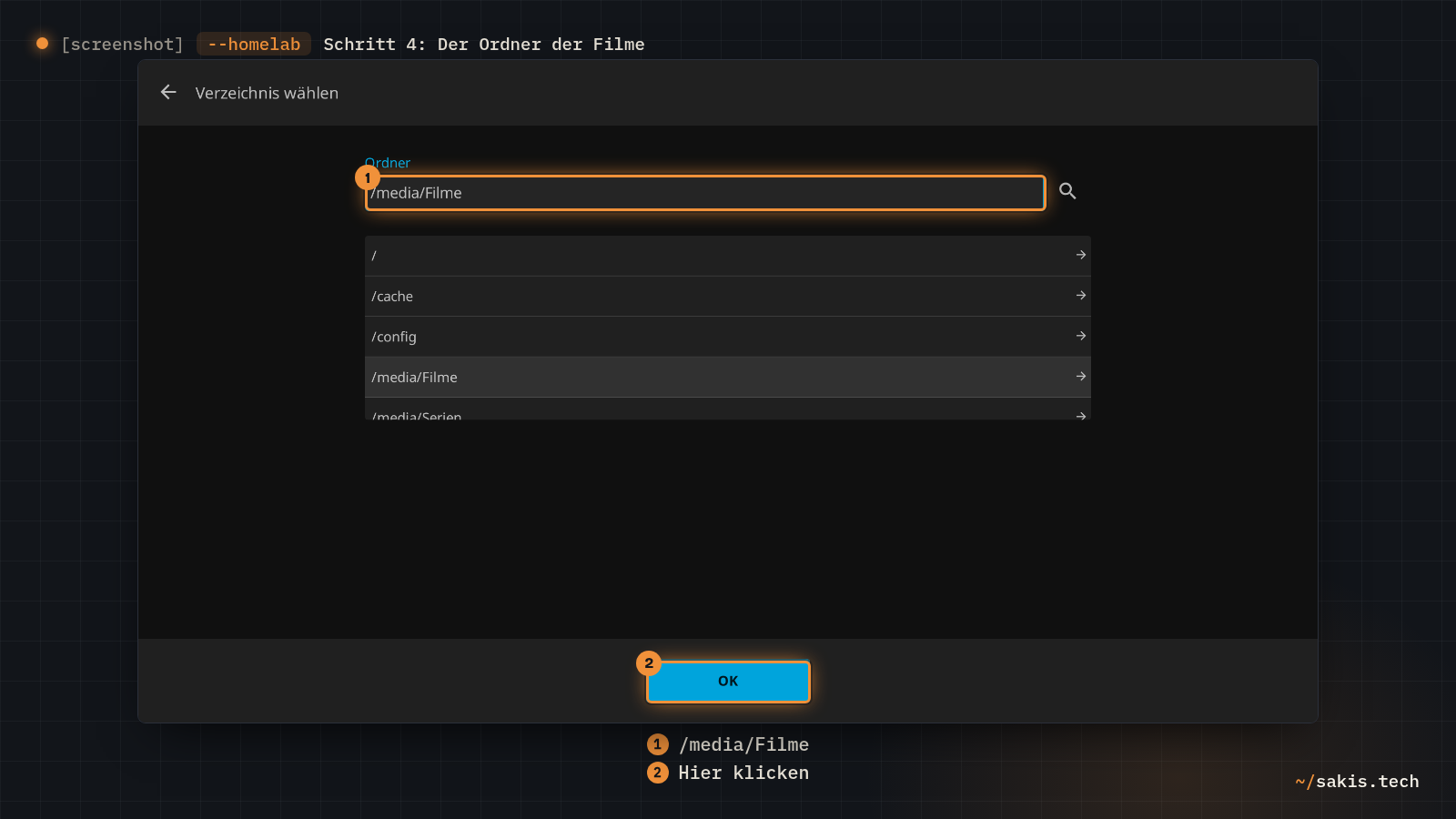
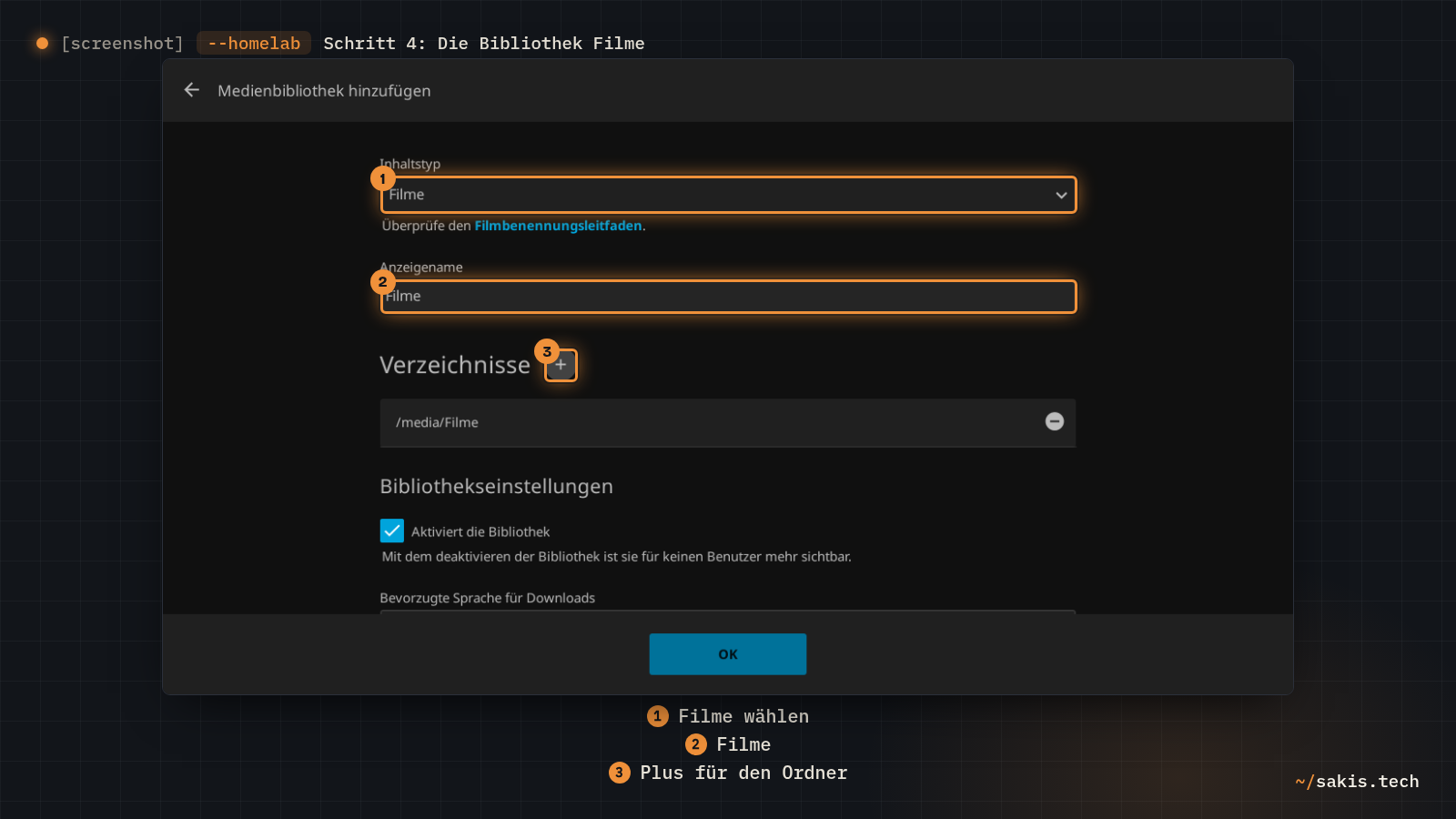
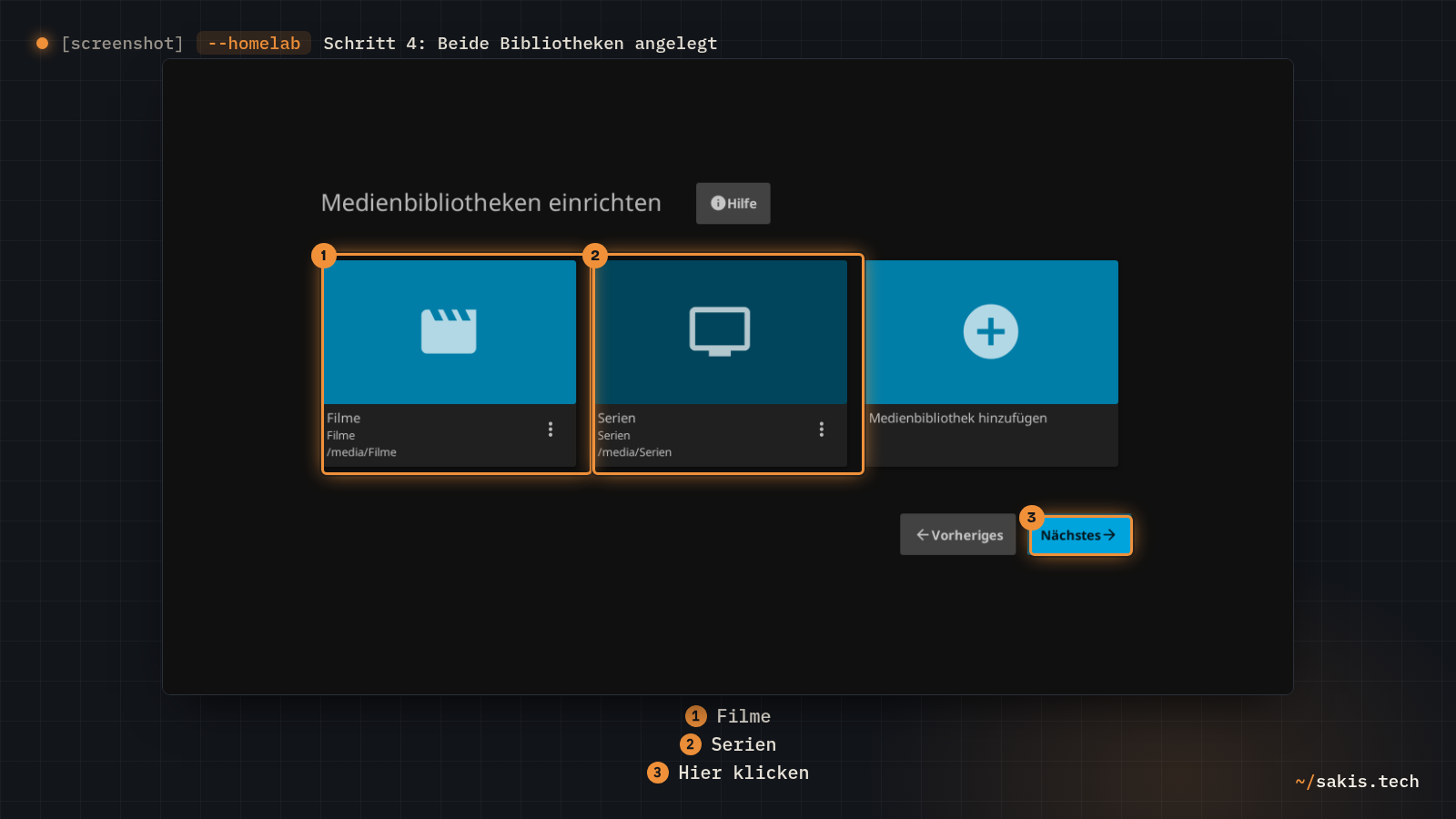
Der Pfad ist der aus Sicht des Containers, also /media/Filme und nicht /srv/medien/Filme. Das ist die Stelle, an der bei Docker-Diensten die meisten stolpern, deshalb steht es hier zum zweiten Mal. Die Doku merkt zum Ordnerdialog an: Taucht ein Ordner dort nicht auf, ist es meist ein Rechteproblem, und das heißt hier fast immer, dass Schritt 1 übersprungen wurde.
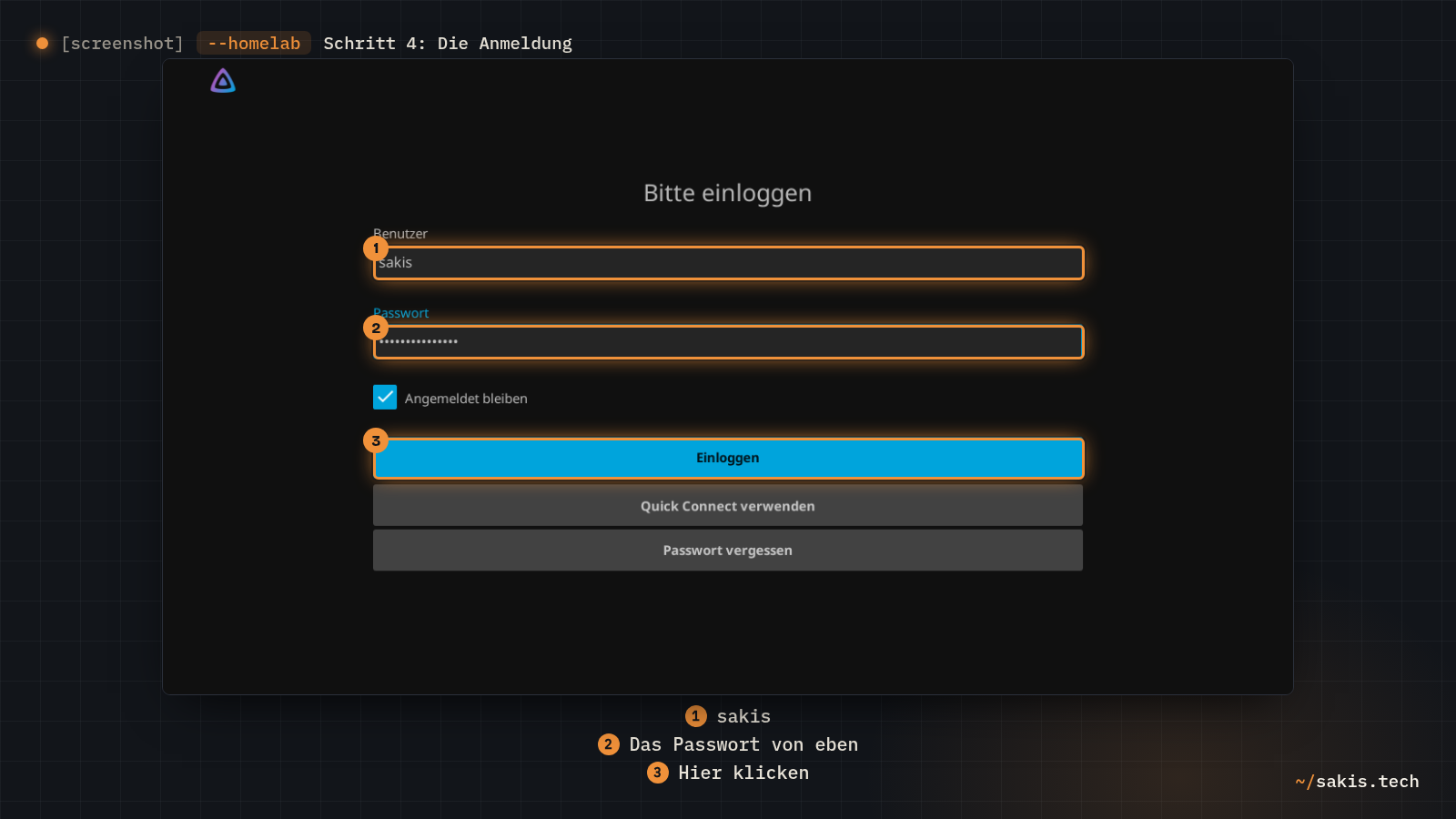
Die vierte Seite heißt Bevorzugte Metadaten-Sprache: bei Sprache German wählen, bei Land/Region Germany (die beiden Listen sind englisch beschriftet). Nächstes. Die fünfte Seite heißt Fernzugriff konfigurieren: Der Haken Externe Verbindungen zu diesem Server zulassen bleibt gesetzt; einen zweiten Haken gibt es auf dieser Seite nicht. Nächstes. Auf der letzten Seite, Du bist fertig!, auf Fertig. Jellyfin zeigt danach die Anmeldeseite: dein Benutzer sakis, das Passwort von eben, Einloggen. Stand Jellyfin 12.0.
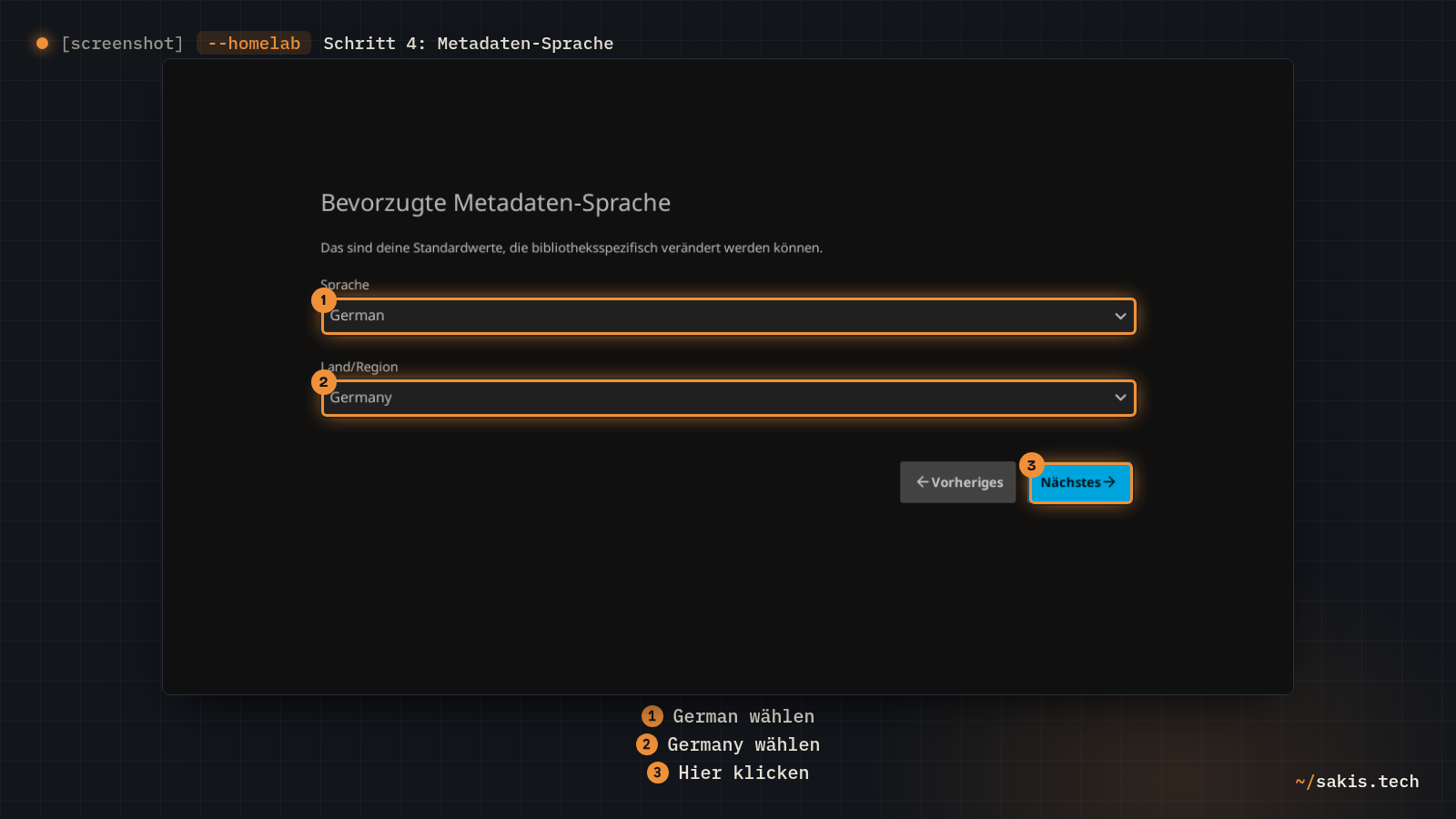
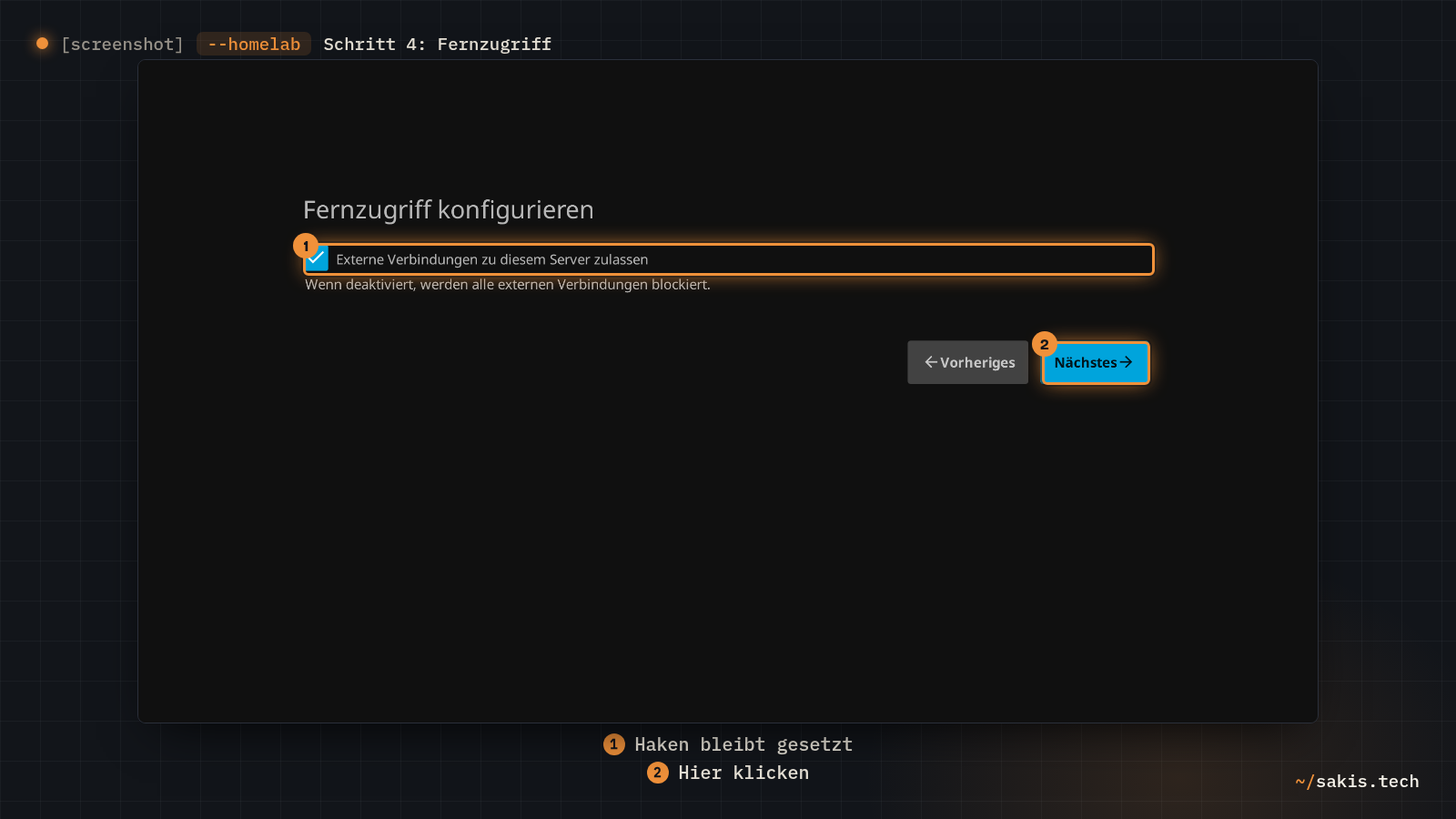
Die Metadaten-Sprache ist laut Doku die Vorgabe für den ganzen Server: In dieser Sprache holt Jellyfin Titel und Beschreibungen, und wo es keine deutsche gibt, nimmt es die nächste. Der Haken für externe Verbindungen klingt nach mehr, als er ist. Er erlaubt Jellyfin, Anfragen von außerhalb deines Netzes anzunehmen; erreichbar von außen wird der Server damit nicht, dafür müsste dein Router einen Port weiterleiten, und das tut er nicht. Die Doku empfiehlt, den Haken zu lassen, und ich sehe es genauso, denn ohne ihn sperrt Jellyfin später auch Verbindungen aus einem VPN aus, solange dessen Adressen nicht als Heimnetz eingetragen sind. Die automatische Portzuordnung dagegen würde deinen Router per UPnP bitten, genau so eine Weiterleitung einzurichten. Die Doku rät davon ab, und der Assistent in Jellyfin 12 bietet den Haken gar nicht erst an.
Schritt 5: Filme und Serien einsortieren
Jetzt der Teil, mit dem Jellyfin steht und fällt: die Dateinamen. Jellyfin erkennt Filme und Folgen an Ordner und Dateiname. Stimmt die Form, holt es Cover, Beschreibung und Besetzung von selbst; stimmt sie nicht, siehst du Dateinamen statt Filme. Die Doku beschreibt das Schema so, hier mit deutschen Beispielnamen:
Filme
├── Der Name des Films (2019)
│   └── Der Name des Films (2019).mkv
└── Noch ein Film (2021)
    └── Noch ein Film (2021).mp4

Serien
└── Name der Serie (2010)
    ├── Season 01
    │   ├── Name der Serie S01E01.mkv
    │   └── Name der Serie S01E02.mkv
    └── Season 02
        └── Name der Serie S02E01.mkv
Jeder Film bekommt einen eigenen Ordner, die Jahreszahl in Klammern ist laut Doku optional, aber sie macht die Zuordnung eindeutig. Bei Serien heißen die Staffelordner wörtlich Season 01, Season 02 und so weiter, und die Doku ist da unmissverständlich: „Do not abbreviate the Season name to S01 or SE01.“ Specials kommen in Season 00. Die Folgen tragen Seriennamen plus S01E01. Wer es ganz sicher haben will, hängt die Kennung der Datenbank an, etwa [imdbid-tt0000000]; auch das steht in der Doku.
Die Dateien kopierst du mit dem Werkzeug deiner Wahl in die Ordner, per scp, per Netzwerkfreigabe oder mit einem Dateimanager. Hauptsache, sie landen unter /srv/medien/Filme beziehungsweise /srv/medien/Serien. Danach sagst du Jellyfin Bescheid:
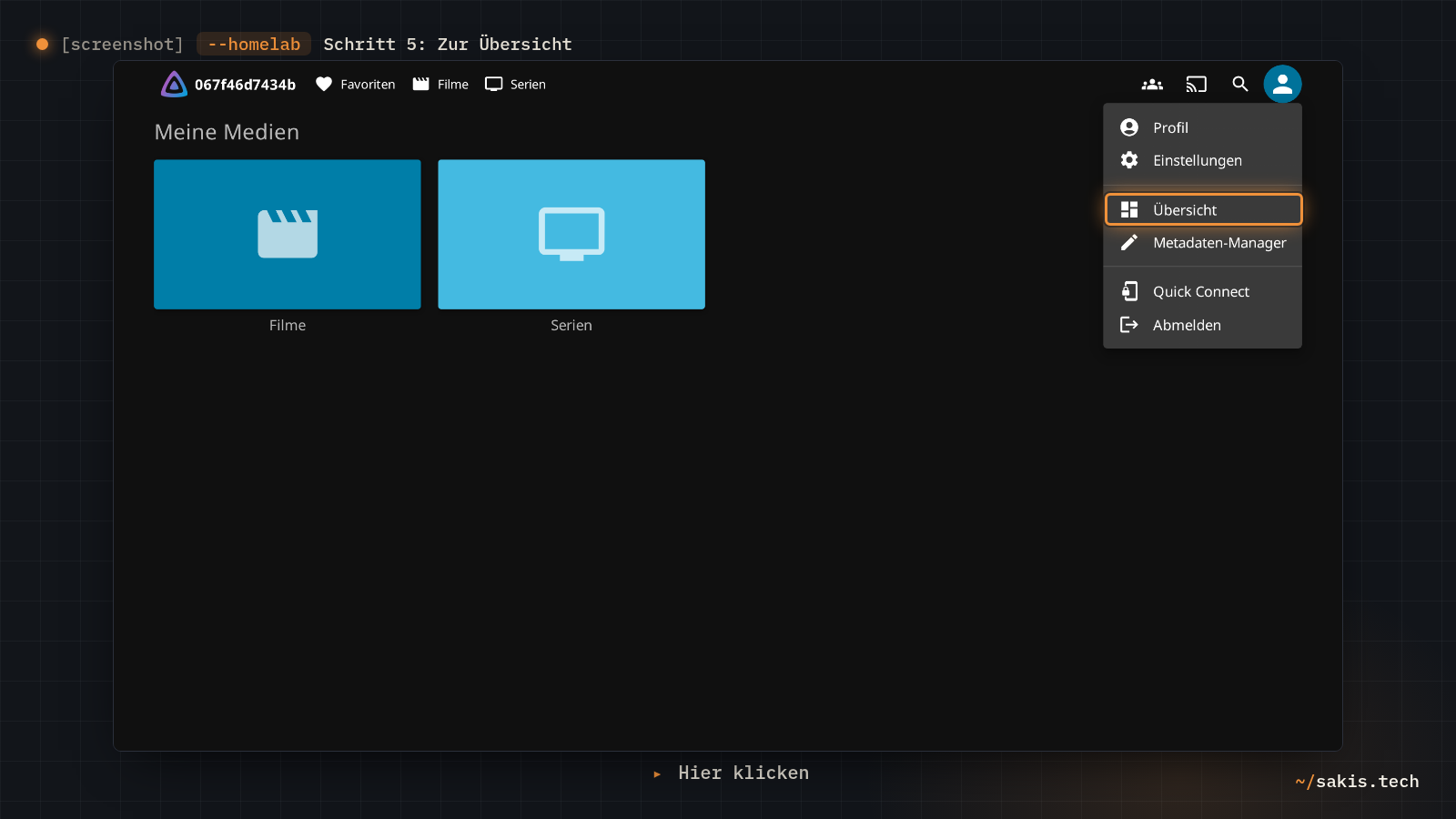
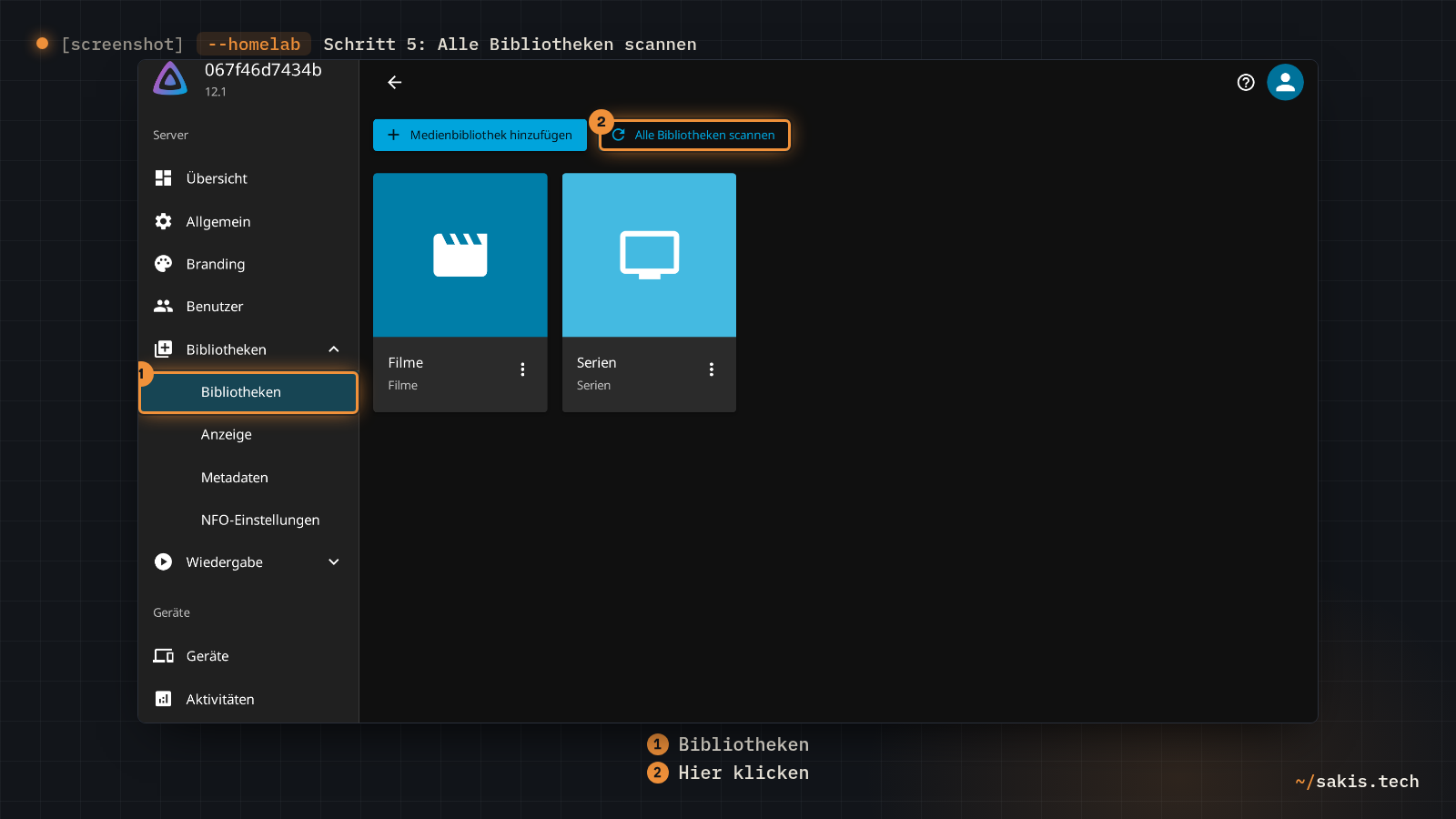
Oben rechts auf dein Profilbild, im Menü Übersicht. Links im Menü der Übersicht auf Bibliotheken, im aufgeklappten Untermenü noch einmal auf Bibliotheken, dort auf Alle Bibliotheken scannen; derselbe Knopf steht auch schon direkt auf der Übersicht. Zurück auf der Startseite, über das Jellyfin-Logo oben links, erscheinen die Filme mit Cover. Stand Jellyfin 12.0.
Der erste Scan holt für jeden Titel Bilder und Texte aus dem Netz, bei ein paar hundert Filmen dauert das Minuten. Was Jellyfin nicht erkennt, lässt es als Dateinamen stehen; dann ist es fast immer der Ordner oder die Staffel-Schreibweise, siehe unten bei „Wo es klemmt“.
Was am Ende eingestellt ist
Jellyfin läuft, der Fernseher spielt. Fünf Dinge würde ich jetzt noch klären, bevor die Sammlung wächst.
1. Der Container läuft als du. Alles unter /srv/jellyfin gehört deinem Benutzer; ein Blick mit ls -ln zeigt 1000, kein 0. Das heißt auch: Dateien, die du als root in die Sammlung kopierst, kann Jellyfin trotzdem lesen, solange sie für alle lesbar sind, was bei cp und scp die Regel ist. Wer sicher sein will, dass Jellyfin in der Sammlung nie etwas anfasst, hängt die Medienordner mit :ro am Ende ein, also /srv/medien/Filme:/media/Filme:ro; die offizielle Compose-Datei zeigt dieselbe Idee mit read_only: true.
2. Nur im Heimnetz, und per HTTP. Port 8096 spricht unverschlüsselt. Im Router gibt es keine Weiterleitung dafür, und so bleibt es, auch wenn die Apps den Server nach der ersten Reise nicht mehr finden. Wer die Sammlung unterwegs will, nimmt ein VPN oder einen Reverse Proxy mit HTTPS davor; die Doku sagt dazu, dass der Zugriff über einen Reverse Proxy nur funktioniert, wenn Jellyfin ihn unter Known Proxies kennt, denn sonst sieht es von jedem Besucher nur die Adresse des Proxys. Das ist ein eigener Beitrag.
3. Updates kommen von dir. Jellyfin aktualisiert sich nicht selbst. Neue 12.x-Versionen holst du wie bei jedem Container:
cd ~/jellyfin
docker compose pull && docker compose up -d
Gibt es nichts Neues, passiert nichts, und der Container bleibt, wie er ist. Steht eines Tages eine 13 vor der Tür, änderst du den Tag in der Compose-Datei von Hand, und zwar erst nach einem Backup, so wie es beim Sprung auf 12 auch nötig war.
4. Das Backup ist ein Ordner. Alles, was Jellyfin über dich weiß, liegt in /srv/jellyfin/config: Benutzer, Bibliotheken, Sehstand, Einstellungen, die Datenbank. cache kann jederzeit weg, Jellyfin baut ihn neu. Die Sammlung selbst ist der größte Posten und das eigene Thema. Der Config-Ordner ist klein und gehört in jedes Backup, das du hast; ja, ich fange schon wieder davon an, aber ein Jellyfin ohne diesen Ordner ist ein Jellyfin, das nichts mehr über dich weiß.
5. Transcoding rechnet die CPU. Solange ein Gerät die Datei direkt abspielt, passiert nichts. Kann es das Format nicht, rechnet der Prozessor, und ein schwacher Prozessor rechnet zu langsam für ein flüssiges Bild. Die Abhilfe heißt Hardware-Beschleunigung: Die Doku hat dafür eine eigene Seite mit Intel Quick Sync, VA-API, NVIDIA und AMD, und unter Docker muss der Container dafür die Grafikeinheit sehen, mit --device /dev/dri/:/dev/dri/. Das ist bewusst nicht in dieser Compose-Datei, weil es je nach Rechner anders geht, und es bekommt seinen eigenen Beitrag.
Wo es klemmt
Der Container startet immer wieder neu, und im Log steht „Access to the path '/config/…' is denied“. Die Ordner gehören root, nicht dir. Das passiert, wenn Schritt 1 fehlt oder wenn Docker die Ordner beim ersten Start selbst angelegt hat. In den Issues bei Jellyfin beschreibt genau das Issue #9925: mit user: uid:gid in der Compose-Datei und Ordnern, die root gehören, verweigert Jellyfin den Start. Nachsehen und beheben:
docker compose logs --tail 30 jellyfin
sudo chown -R 1000:1000 /srv/jellyfin
docker compose restart
Die Bibliothek bleibt leer, oder Folgen landen im falschen Fach. Erst der Pfad: Im Assistenten muss /media/Filme stehen, nicht der Pfad deines Rechners. Was der Container wirklich sieht, verrät ein Blick hinein:
docker compose exec jellyfin ls /media/FilmeSteht hier nichts, obwohl auf dem Rechner Dateien liegen, zeigt die Compose-Datei auf den falschen Ordner. Steht hier alles, ist es die Schreibweise: ein Staffelordner S01 statt Season 01, eine Folge ohne S01E01, ein Film ohne eigenen Ordner. Das Schema aus Schritt 5 ist die Sprache, die Jellyfin versteht; als Empfehlung sollte man es nicht lesen.
Die App auf dem Fernseher findet den Server nicht. Die automatische Suche läuft über Port 7359 per UDP, und manche Netze, vor allem ein Gastnetz oder ein WLAN mit Client-Isolation, lassen das nicht durch. Dann trägst du die Adresse von Hand ein, http://192.168.178.20:8096, mit Port. Das funktioniert immer, solange Fernseher und Server im selben Netz hängen.
Port 8096 ist belegt. Ein anderer Dienst war schneller. Entweder er weicht, oder Jellyfin: In der Compose-Datei die Zeile zu "8097:8096/tcp" ändern, dann lauscht Jellyfin außen auf 8097 und innen weiter auf 8096, und im Browser heißt es http://192.168.178.20:8097.
Ein Container, eine Datei, sechs Seiten Assistent, und der Fernseher spielt aus deinem Regal. Was mir daran gefällt, ist nicht die Technik, es ist der Satz vom Anfang, der jetzt stimmt: dein Server, deine Filme, dein Weg. Niemand nimmt einen Film aus dem Programm, weil ein Lizenzvertrag ausläuft.
Welches Gerät hängt bei dir am Ende dran, und läuft es durchreichend oder muss der Server rechnen? Schreib's in die Kommentare, gern samt Prozessor. Das ist genau die Zahl, die andere vor dem Kauf suchen und in keinem Datenblatt finden.
Und wenn die Sammlung eines Tages mit in den Urlaub soll: Der Weg dahin beginnt mit dem Reverse Proxy, und den gibt es hier schon erklärt.
Quellen
- Jellyfin-Doku: Container Installation (offizielle Compose-Datei, user uid:gid, Ports 8096 und 7359, host-Netzwerk nur für DLNA, /dev/dri für Hardware-Beschleunigung)
- Jellyfin-Doku: Setup Wizard (die sechs Seiten, starkes Passwort, Rechtehinweis im Ordnerdialog, Metadaten-Sprache als Server-Vorgabe, Fernzugriff und Portzuordnung)
- Jellyfin-Doku: Networking (8096 HTTP, 8920 HTTPS, 7359 Client Discovery, Known Proxies, HTTPS am Reverse Proxy)
- Jellyfin-Doku: Monitoring (der Endpunkt /health)
- Jellyfin-Doku: Movies (Ordner pro Film, Jahr in Klammern, imdbid)
- Jellyfin-Doku: Shows (Season 01, Season 00, S01E01, „Do not abbreviate“)
- Jellyfin-Doku: Hardware Acceleration (Verfahren, jellyfin-ffmpeg)
- jellyfin.org: Startseite („Your media, your server, your way“, freie Software, kein Tracking, keine Kosten)
- jellyfin.org: Clients (Android TV, Fire TV, webOS, Tizen, Roku, Xbox, Android, iOS, Desktop, Kodi)
- Jellyfin: Release 12.0 (08-09-2026, Backup-Pflicht vor dem Update, Breaking Changes)
- Docker Hub: Tags jellyfin/jellyfin (12, 12.0, latest mit identischem Digest, 08-09-2026, amd64 und arm64)
- Jellyfin: Dockerfile (kein USER, /config und /cache, Healthcheck alle 30 s auf /health)
- Jellyfin-Web: deutsche Oberflächentexte (Beschriftungen des Assistenten)
- Jellyfin: Issue #9925, Wrong files permission with docker-compose (root-Ordner und user uid:gid)