Ein Mikrofon vor dem Lautsprecher: Das war unter Linux lange eine der Lösungen, wenn du eine Radiosendung aus dem Browser, einen Vortrag aus dem Livestream oder eine Playlist als Datei behalten wolltest. Die anderen hießen virtuelles Audiokabel oder Herumprobieren in den Toneinstellungen, bis endlich der richtige Ausgang aufgenommen wird.
Tapelark macht daraus zwei Handgriffe: App wählen, auf Aufnahme drücken. Was die App abspielt, landet als einzelne Titel mit Namen in deiner eigenen Mediathek. Gebaut hat das Victor Antofica, ein unabhängiger Entwickler aus der Schweiz. Am 10. Oktober erschien Tapelark für den Mac, am 20. Oktober für Linux. Zehn Tage für die zweite Plattform, und wie das ging, hat Victor in seinem Blog offen aufgeschrieben, samt der Stellen, die schwierig waren. Der Link steht bei den Quellen.
Wie Tapelark an den Ton kommt
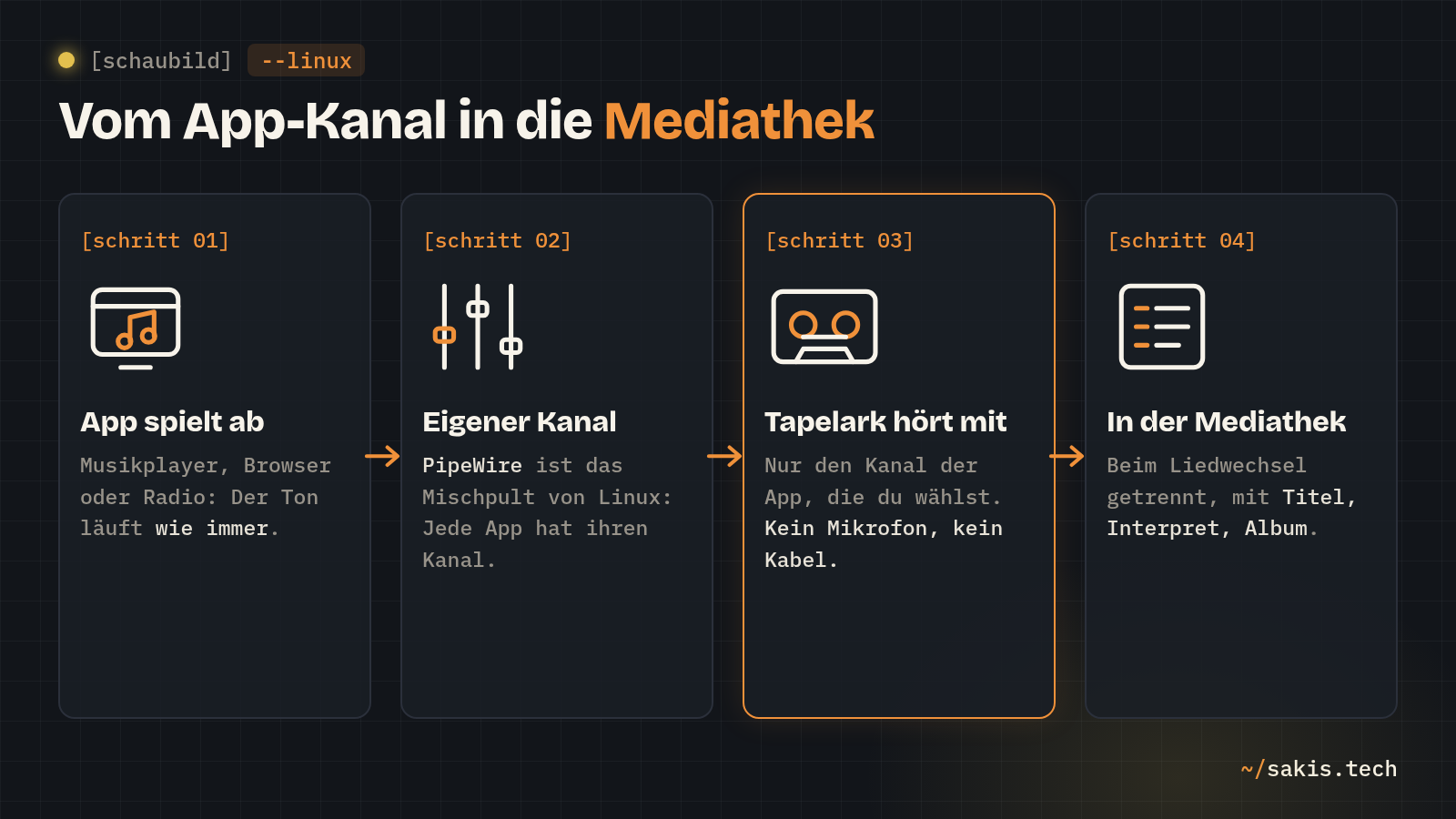
Tapelark setzt an PipeWire an.
Tapelark greift nicht ab, was aus dem Lautsprecher kommt, sondern hört direkt den Kanal einer bestimmten App mit. Deshalb braucht es weder Mikrofon noch Kabel, und deine Toneinstellungen bleiben, wie sie sind. Nimmst du deinen Musikplayer auf, bleiben eine Systembenachrichtigung oder ein Video in einem anderen Fenster draußen. Du kannst auch mehrere Apps zusammen aufnehmen oder alles, was der Rechner abspielt.
Was Tapelark kann
Aufnehmen ist nur der erste Teil. Der Rest sorgt dafür, dass aus einem langen Mitschnitt eine Sammlung wird, in der du etwas wiederfindest.
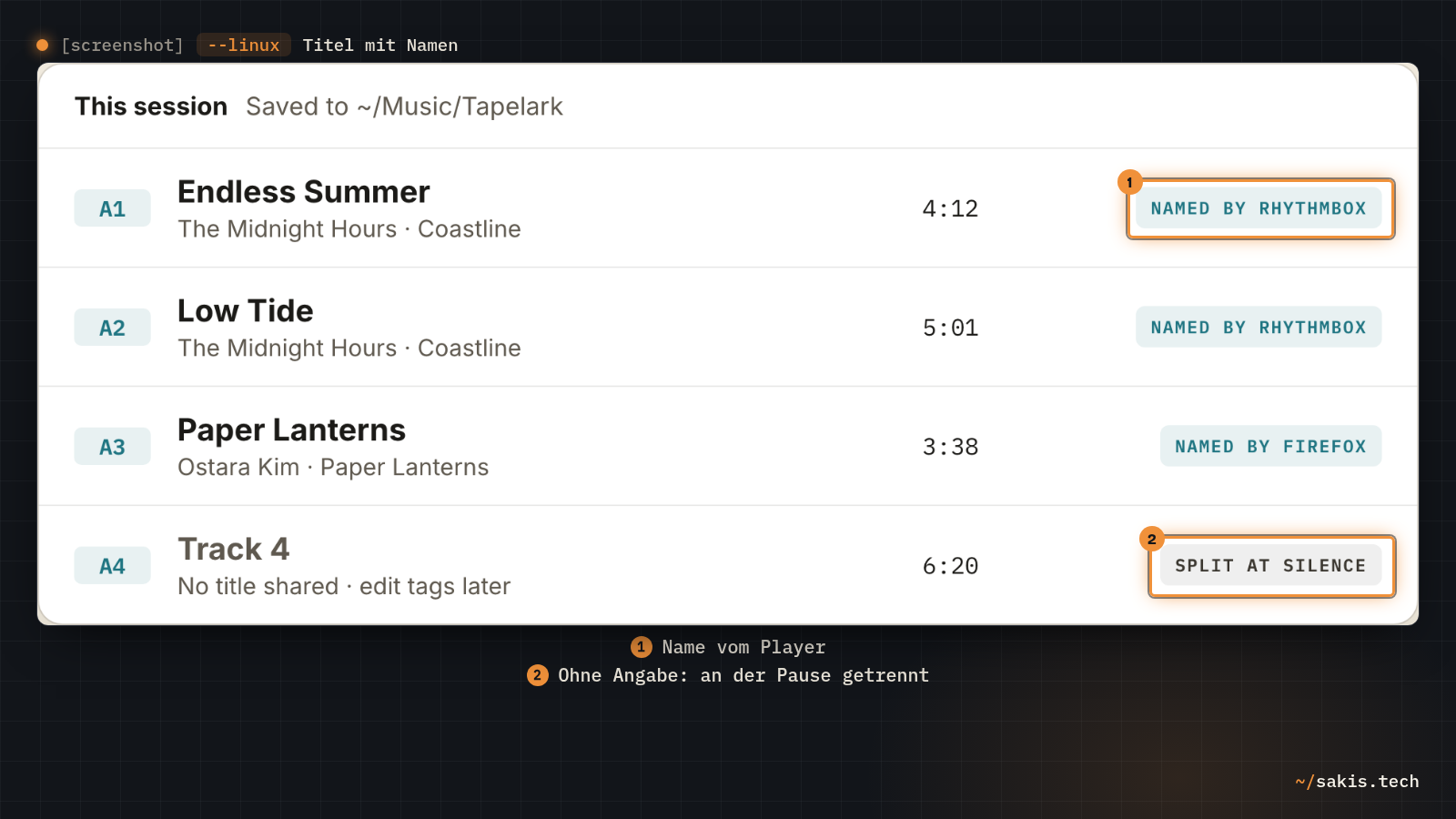
Titel bekommen ihre Namen. Die meisten Musikplayer und Browser teilen dem Desktop mit, was gerade läuft; das siehst du oft im Medienbereich deiner Leiste. Diese Angaben nutzt Tapelark: Beim Liedwechsel beginnt ein neuer Titel, und er bekommt Titel, Interpret und Album. Meldet eine App nichts, trennt Tapelark an den kurzen Pausen zwischen den Liedern.
Internetradio und Podcasts. Tapelark durchsucht ein öffentliches Verzeichnis mit Tausenden Radiosendern. Einen Sender nimmst du Song für Song auf, eine Aufnahme planst du für eine feste Uhrzeit, und Podcasts abonnierst du direkt in der App.
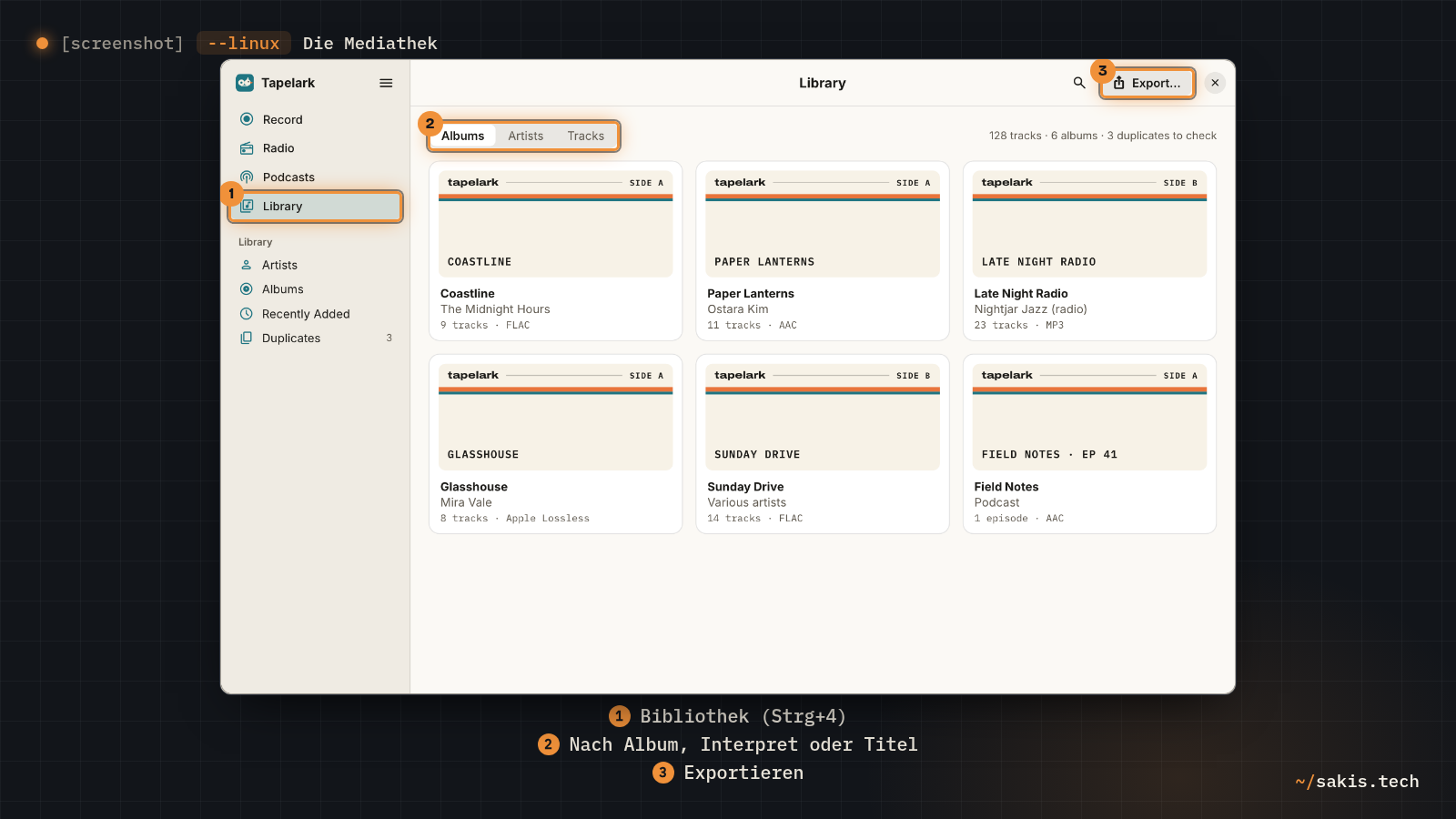
Deine eigene Mediathek. Alles landet in einer Bibliothek, die du nach Interpret und Album durchstöberst. Du bearbeitest Tags, findest doppelte Titel und exportierst als AAC, Apple Lossless, FLAC, WAV oder MP3, zum Beispiel auf einen USB-Stick fürs Auto.
Die App spricht über ein Dutzend Sprachen, darunter Deutsch. Alles bleibt auf deinem Rechner: Du brauchst kein Konto, und nichts wird hochgeladen. Ohne Konto liegen deine Mitschnitte auch bei niemandem sonst, und so gehört sich das für einen Rekorder. Während einer Aufnahme zeigt Tapelark ein rotes „Aufnahme läuft“, damit du immer siehst, dass gerade aufgenommen wird. Gedacht ist die App für den privaten Gebrauch, und einen Kopierschutz umgeht sie nie.
Was du brauchst
Tapelark gibt es als Flatpak.
- Einen Linux-Desktop mit PipeWire. Prüfen:
pactl info | grep "Server Name". Steht in der Antwort „on PipeWire“, passt alles. Kennt dein System den Befehl nicht, ist das kein Problem: Bei aktuellen Versionen von Fedora, Ubuntu und Debian ist PipeWire ohnehin Standard. - GNOME oder KDE Plasma. Das sind die beiden großen Desktop-Umgebungen unter Linux, also das, was du auf dem Bildschirm siehst: Fenster, Leisten, Menüs. Ubuntu und Fedora bringen GNOME mit, viele andere Distributionen bieten KDE Plasma an. Prüfen:
echo $XDG_CURRENT_DESKTOPnennt deinen Desktop. - Einen Rechner mit Intel/AMD- oder ARM-Prozessor.
uname -msagtx86_64bei Intel und AMD,aarch64bei ARM. Das brauchst du nur, wenn du ohne Terminal installierst. - Flatpak selbst. Prüfen:
flatpak --versiongibt eine Versionsnummer aus. Fehlt es, kommt es in Schritt 1 dazu.
Ist das Terminal neu für dich, erklären die 20 Linux-Befehle für Anfänger die Grundlagen.
Schritt 1: Flatpak bereitstellen
Fedora bringt Flatpak schon mit, dort geht es direkt mit Schritt 2 weiter. Unter Ubuntu installierst du es einmalig:
sudo apt install flatpakDanach gibt flatpak --version eine Versionsnummer aus.
Schritt 2: Tapelark installieren
Ein einziger Befehl fügt Tapelarks eigene Paketquelle hinzu und installiert die App:
flatpak install https://tapelark.com/linux/tapelark.flatpakrefDie Rückfragen bestätigst du mit y.
Lieber ohne Terminal: Auf tapelark.com/de/linux die Datei für deinen Prozessor laden, Intel und AMD (x86_64) oder ARM (aarch64), und mit deiner Softwareverwaltung öffnen. Sie bekommt ihre Updates aus derselben Quelle.
Beim ersten Mal lädt Flatpak zusätzlich die GNOME-Laufzeitumgebung von Flathub, dem großen Flatpak-Verzeichnis. Das ist eine Grundausstattung, die sich viele Flatpak-Apps teilen, deshalb dauert der erste Download länger. Ob alles angekommen ist, zeigt dir:
flatpak info com.tapelark.TapelarkStatt einer Fehlermeldung kommt eine Übersicht zur App: Dann ist Tapelark installiert und steht in deinem App-Menü. Updates kommen über Flatpak, zusammen mit deinen anderen Apps, also mit flatpak update oder über die Softwareverwaltung.
Wem du dabei vertraust: Die App selbst liegt nicht auf Flathub. Sie kommt aus Victors eigener, signierter Paketquelle auf tapelark.com, und bei Installation und Updates vertraust du damit ihm als Herausgeber, so wie bei jeder App, die du direkt beim Entwickler lädst. Warum nicht Flathub, erklärt er in seinem Blog mit drei Gründen. Einer davon: Flathub baut jede App selbst aus öffentlichem Quellcode, und der von Tapelark ist nicht öffentlich. Mir wäre quelloffen lieber, das ist kein Geheimnis. Aber Victor sagt klar, woran du bist, und genau das brauchst du für die Entscheidung.
Schritt 3: Die erste Aufnahme
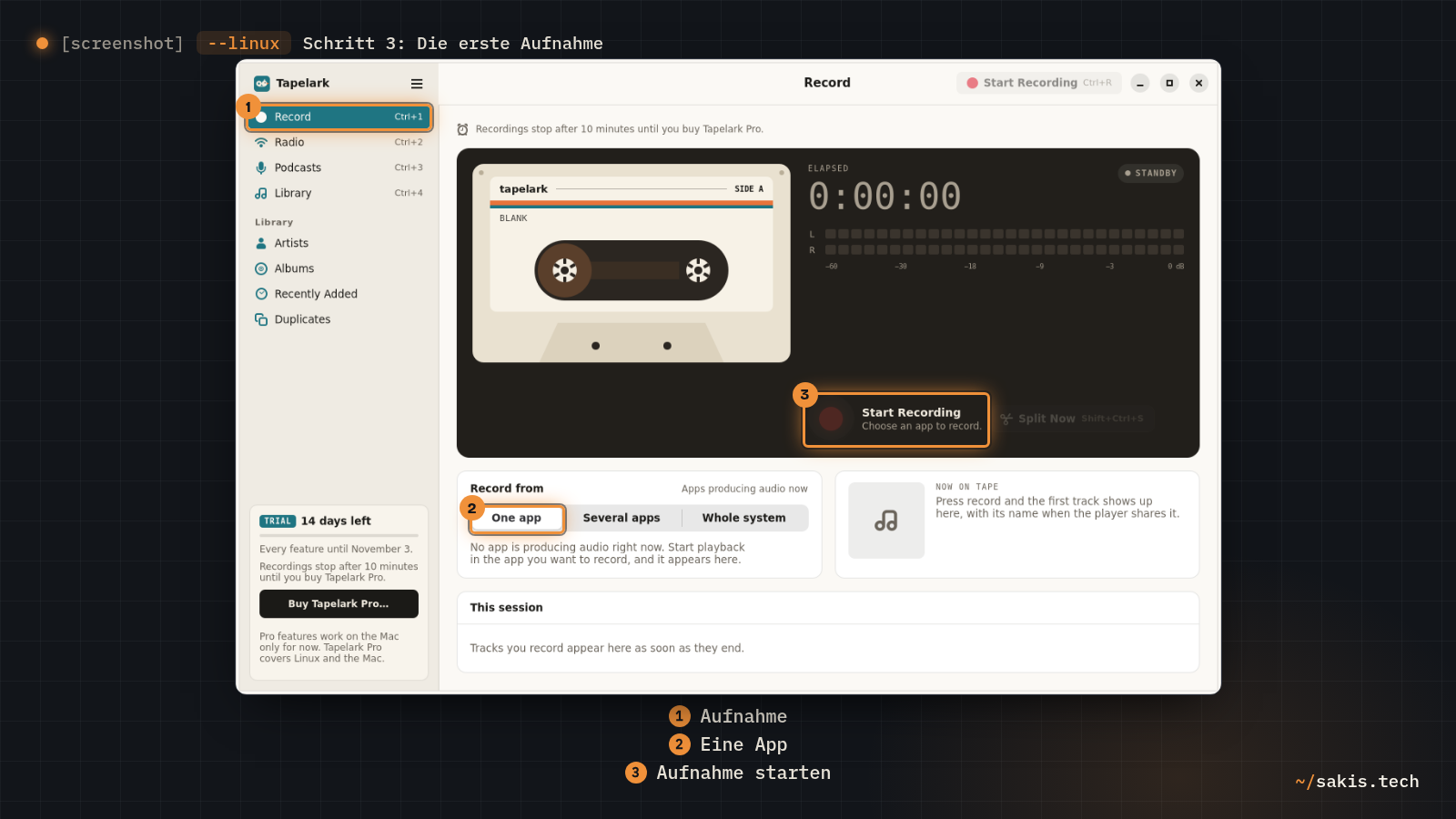
- Starte die Wiedergabe in der App, die du aufnehmen möchtest, zum Beispiel einen Song in deinem Musikplayer.
- Öffne Tapelark und wähle in der Seitenleiste Aufnahme (Record), Strg+1.
- Unter Aufnehmen von (Record from) Eine App (One app) wählen und die App anklicken. In der Liste stehen nur Apps, die gerade Ton ausgeben. Ist sie leer, starte zuerst die Wiedergabe.
- Auf Aufnahme starten (Start Recording) klicken oder Strg+R drücken.
- Beim allerersten Mal erklärt Tapelark kurz, was es gleich tut. Dort noch einmal Aufnahme starten.
Der fünfte Punkt hat einen ehrlichen Grund: Anders als der Mac fragt Linux nicht um Erlaubnis, wenn eine App den Ton anderer Apps aufnimmt. Tapelark stellt die Frage deshalb selbst, und für eine App, die genau das tut, halte ich das für die richtige Entscheidung.
Unter Jetzt auf Band (Now on tape) siehst du, welcher Titel gerade aufgenommen wird. Unter Diese Sitzung (This session) erscheint jeder fertige Titel, sobald er gespeichert ist, ohne dass du die Aufnahme beendest. Steht dort der erste Titel als gespeichert, hat alles geklappt.
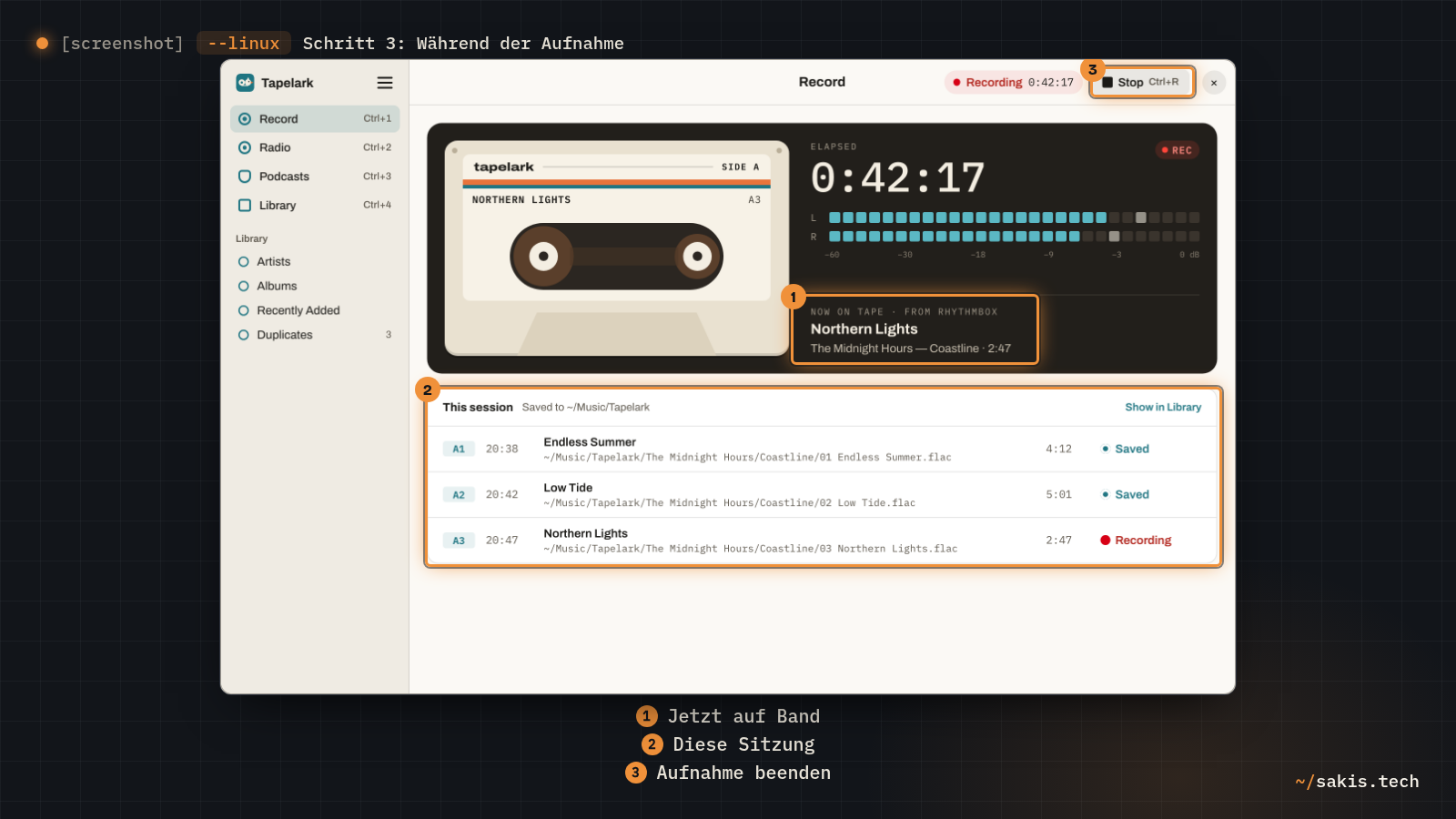
Zum Aufhören auf Aufnahme beenden (Stop) klicken. Deine Titel findest du danach unter Bibliothek (Library), Strg+4.
Kein Name und keine Pause? Meldet eine App ihre Titel nicht und gibt es zwischen den Liedern keine Pause, drückst du beim Liedwechsel auf Jetzt trennen (Split Now), Umschalt+Strg+S. Dann beginnt Tapelark genau dort einen neuen Titel.
Radio läuft anders. Beim Radio nimmt Tapelark den Stream des Senders direkt aus dem Internet auf, nicht über die Soundkarte. Du kannst also nebenbei etwas anderes hören oder den Rechner stumm schalten.
Und wenn du irgendwo hängst: Das Handbuch steckt in der App, ein Druck auf F1 öffnet es.
Was unter Linux noch fehlt
Victor sagt selbst, dass die Linux-Version jünger ist als die für den Mac und manches erst noch kommt. Dass er die Lücken selbst aufzählt, rechne ich ihm an.
- Keine Songerkennung. Die Namen kommen von der App, die abspielt. Einen Titel ohne Namen sichert Tapelark mit Datum und Uhrzeit, und du benennst ihn später mit Tags bearbeiten ….
- Keine Stummtaste während der Aufnahme, wie es sie auf dem Mac gibt. Den Grund nennt Victor in seinem Blog: Den Kanal einer App stumm zu schalten, würde auch die Aufnahme verstummen lassen.
- Keine Videoaufnahme. Fenstervideo und die anderen Funktionen von Tapelark Pro gibt es bisher nur auf dem Mac.
- Manche Radiosender kann Tapelark nur abspielen, nicht aufnehmen: die, die nur als Ogg, Opus oder FLAC senden. Gibt es denselben Sender auch als MP3- oder AAC-Stream, bietet Tapelark dir diesen an.
Was Tapelark kostet
14 Tage lang testest du alle Funktionen kostenlos, ohne Konto und ohne Lizenzschlüssel. Bis du kaufst, endet jede Aufnahme nach 10 Minuten. Nach dem Test bleibt Tapelark als kostenlose Version mit dieser Grenze erhalten, und alles Aufgenommene bleibt dir.
Willst du die Grenze aufheben, gibt es zwei Lizenzen. Beide zahlst du einmal, der Schlüssel kommt per E-Mail. Ein Abo gibt es nicht, und bei einem Werkzeug, das du vielleicht nur ab und zu brauchst, ist das genau richtig.
- Tapelark für Linux gilt nur für Linux, für eine Person und alle ihre Linux-Rechner. Damit nimmst du ohne Zeitgrenze auf, mit allem, was Tapelark für Linux kann. Kaufen kannst du die Lizenz auf tapelark.com/de/linux oder in der App mit Tapelark kaufen … unter Einstellungen > Lizenz.
- Tapelark Pro gilt mit einem Schlüssel für den Mac und für Linux. Unter Linux bekommst du damit dasselbe wie mit der Linux-Lizenz, dazu kommt die Mac-App mit den Pro-Funktionen. Das lohnt sich also, wenn du auch einen Mac hast.
Die aktuellen Preise stehen auf tapelark.com/de/pricing.
Für wen sich Tapelark lohnt
Für alle, die gern Internetradio hören und eine Sendung behalten möchten, die Podcasts offline sammeln oder einen Vortrag aus dem Livestream später in Ruhe nachhören wollen. Und für alle, die ihre Musiksammlung als Dateien pflegen, statt alles nur zu streamen. Wer sich nicht mit Audiokabeln und Toneinstellungen beschäftigen will, für den ist Tapelark gemacht.
Mein Rat: Nutze die 14 Testtage für ein paar Lieder aus genau dem Player, den du sonst hörst. Dann siehst du, ob Namen und Trennung bei dir sauber ankommen. Für eine ganze Sendung reicht der Test nicht, weil jede Aufnahme bis zum Kauf nach 10 Minuten endet.
Welche Sendung oder welcher Stream wäre bei dir der erste Mitschnitt, und mit welchem Player auf welcher Distribution? Erzähl es unten in den Kommentaren.
Wenn du solche Werkzeuge für Linux und dein Homelab nicht verpassen willst, ohne ständig nachzusehen: Der Newsletter bringt neue Beiträge direkt in dein Postfach.
Quellen
- Tapelark für Linux (Installation, Systemvoraussetzungen, Lizenzen)
- Tapelark: Preise (Test, Einmalkauf)
- Tapelark: Pressekit (Bildschirmfotos zur Veröffentlichung)
- tapelark.flatpakref (App-Kennung com.tapelark.Tapelark, Laufzeit von Flathub)
- Victor Antofica: Tapelark für Linux, zehn Tage nach dem Mac (Hintergrund, Flathub, Stummschaltung)